
Avec le temps, les fichiers sur un ordinateur peuvent se fragmenter. Cette fragmentation ralentit l’accès aux données et peut diminuer les performances. Beaucoup d’utilisateurs se demandent comment défragmenter un disque dur efficacement pour redonner de la rapidité à leur PC ou Mac. Dans cet article, je vous explique tout : pourquoi défragmenter, quand le faire, les différences entre HDD et SSD, et les méthodes pour effectuer cette opération en toute sécurité.
Qu’est-ce que la fragmentation d’un disque dur ?
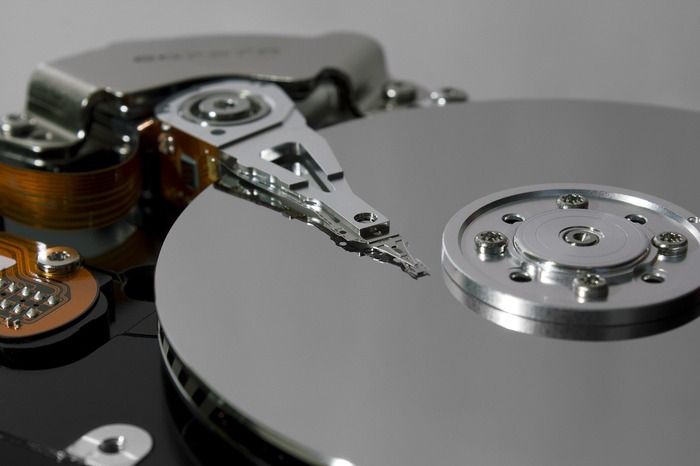
Lorsqu’un fichier est enregistré sur un disque dur, il est découpé en plusieurs morceaux pour s’adapter à l’espace disponible. Avec le temps, ces morceaux peuvent se disperser dans différentes zones du disque. C’est ce qu’on appelle la fragmentation. Plus un disque est fragmenté, plus le système met du temps à retrouver et assembler les morceaux lors de l’ouverture d’un fichier.
La fragmentation se produit principalement sur les disques durs mécaniques (HDD). Les SSD, eux, utilisent la mémoire flash et n’ont pas le même problème de fragmentation, bien qu’une optimisation régulière reste utile pour certaines opérations internes.
Pourquoi défragmenter un disque dur ?
Défragmenter un disque dur présente plusieurs avantages :
- Amélioration des performances : les fichiers sont réorganisés de façon contiguë, ce qui réduit le temps d’accès.
- Démarrage plus rapide : le système peut charger les fichiers nécessaires plus vite.
- Moins de bruit et d’usure pour un HDD : le bras de lecture effectue moins de déplacements inutiles.
- Prévention de problèmes système : un disque très fragmenté peut entraîner des plantages ou des erreurs de lecture.
HDD vs SSD : faut-il toujours défragmenter ?
La réponse dépend du type de disque :
- Disque dur mécanique (HDD) : la défragmentation est fortement recommandée, surtout si le disque est ancien ou contient beaucoup de fichiers.
- SSD (Solid State Drive) : la défragmentation n’est pas nécessaire et peut même réduire la durée de vie du disque. Les SSD utilisent une fonction appelée TRIM pour optimiser la gestion des fichiers. Windows détecte automatiquement le type de disque et adapte l’optimisation.
Comment défragmenter un disque dur sous Windows
Défragmenter un disque dur avec l’outil intégré
- Ouvre le menu Démarrer et tape Défragmenter et optimiser les lecteurs.
- Sélectionne le disque à défragmenter (généralement C:).
- Clique sur Optimiser.
- Patiente pendant l’opération, qui peut durer de quelques minutes à plusieurs heures selon la taille et le niveau de fragmentation.
Windows analyse régulièrement les disques et propose une défragmentation automatique si nécessaire. Vous pouvez configurer la fréquence (hebdomadaire ou mensuelle) pour éviter de le faire manuellement.
Défragmenter avec un logiciel tiers
Il existe des logiciels spécialisés qui offrent des fonctionnalités avancées :
- Défragmentation rapide ou complète
- Analyse détaillée de la fragmentation
- Optimisation des fichiers système et du démarrage
Parmi les options populaires : Defraggler, Smart Defrag, ou encore Auslogics Disk Defrag. Ces outils permettent un contrôle plus fin et peuvent améliorer légèrement la performance au-delà de l’outil Windows intégré.
Défragmenter un disque dur sur Mac
Sur macOS, la défragmentation est rarement nécessaire. Le système utilise un système de fichiers appelé HFS+ ou APFS qui limite naturellement la fragmentation. Cependant, si vous avez un Mac ancien avec un HDD, un utilitaire comme iDefrag peut être utilisé pour optimiser les performances.
Quand défragmenter votre disque dur ?
Il est conseillé de défragmenter dans les situations suivantes :
- Le PC devient lent lors de l’ouverture de fichiers ou du démarrage.
- Les applications mettent plus de temps à se lancer.
- Le disque contient un grand nombre de petits fichiers (documents, images, vidéos).
- Après avoir installé ou désinstallé beaucoup de programmes.
Pour un disque HDD, une fréquence mensuelle ou trimestrielle est souvent suffisante.
Erreurs fréquentes à éviter
- Défragmenter un SSD : inutile et peut réduire sa durée de vie.
- Arrêter le PC pendant la défragmentation : cela peut corrompre les fichiers.
- Ignorer l’espace libre : la défragmentation est plus efficace si le disque a au moins 15 à 20% d’espace libre.
- Utiliser plusieurs logiciels de défragmentation simultanément : cela peut créer des conflits.
Conseils pour maintenir un disque performant
- Supprimer régulièrement les fichiers temporaires et inutiles.
- Vider la corbeille et supprimer les programmes non utilisés.
- Activer les mises à jour automatiques de Windows ou macOS.
- Utiliser un antivirus pour éviter les fichiers corrompus ou malveillants.
- Sur HDD, programmer la défragmentation automatique pour un entretien régulier.
Résumé pratique
- Défragmenter un HDD améliore la vitesse et réduit l’usure mécanique.
- Les SSD n’ont pas besoin de défragmentation ; utiliser la fonction TRIM suffit.
- Windows propose un outil intégré simple et sûr, mais les logiciels tiers offrent plus d’options.
- Défragmenter régulièrement (1 fois par mois ou tous les trimestres) selon l’utilisation et le type de fichiers.
- Ne pas interrompre la défragmentation et conserver suffisamment d’espace libre sur le disque.
En suivant ces conseils, votre ordinateur restera rapide et réactif plus longtemps. Défragmenter un disque dur, c’est simple, efficace et sûr si vous respectez les bonnes pratiques adaptées à votre matériel.

- 1050 Ti : est-ce qu’elle vaut encore le coup en 2026 ? - février 24, 2026
- Radio des chantiers : comment bien choisir en 2026 ? - février 24, 2026
- 1 Litre = 1 Kilogramme ? Comprendre et convertir sans se tromper - février 21, 2026