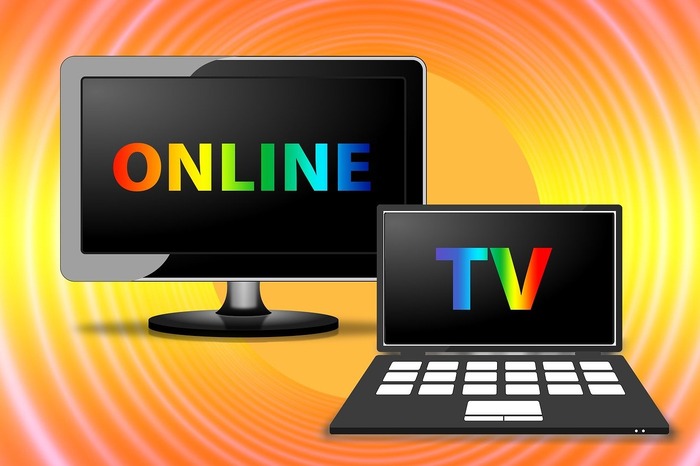

Beaucoup de personnes veulent afficher le contenu de leur smartphone ou de leur ordinateur sur une télévision. La solution la plus connue reste le Chromecast de Google, mais tout le monde ne souhaite pas acheter ce boîtier. Il existe heureusement plusieurs façons de caster sur TV sans Chromecast. Voyons à présent ensemble toutes les méthodes fiables, leurs avantages, leurs limites, et les conseils pratiques pour obtenir le meilleur résultat.
Pourquoi chercher à caster sans Chromecast ?
Certains veulent éviter un achat supplémentaire, d’autres disposent déjà d’une Smart TV capable de recevoir du contenu sans accessoire. Le besoin peut varier : regarder un film stocké sur son téléphone, partager des photos de vacances en famille, projeter un cours depuis un PC, ou même jouer sur un grand écran. Quelle que soit la situation, il existe une solution adaptée, avec ou sans connexion Wi-Fi, filaire ou sans fil.
Comprendre le casting sans Chromecast
Différence entre casting, duplication d’écran et streaming
Afin de comprendre le casting, il est aussi important de faire la différence entre ce dernier, la duplication d’écran et le streaming.
Le casting envoie un contenu précis, comme une vidéo YouTube, vers la télévision. Pendant ce temps, le smartphone peut être utilisé normalement. La duplication d’écran, ou mirroring, affiche tout l’écran du téléphone ou du PC sur la TV : si une notification arrive, elle apparaît aussi. Le streaming, lui, ne passe pas par le téléphone : c’est la TV qui se connecte directement au service (Netflix, Prime Video, Disney+).
Les protocoles utilisés
Il existe plusieurs protocoles connus :
- Miracast : fonctionne bien avec Windows et Android, mais peu compatible avec Apple.
- AirPlay : exclusif aux appareils Apple, souvent intégré dans les Smart TV récentes.
- DLNA : permet de partager photos, musique et vidéos en réseau local.
- Wi-Fi Direct : relie deux appareils directement sans passer par une box Internet.
- HDMI et MHL : solution filaire simple, stable et universelle.
Les méthodes pour caster sur TV sans Chromecast
1. Utiliser une Smart TV connectée
La plupart des télévisions récentes intègrent des fonctions de partage d’écran. Chaque marque propose son système :
- Samsung : Smart View ou SmartThings.
- LG : Screen Share.
- Sony et Philips : Android TV ou Google TV.
- Téléviseurs récents : compatibilité AirPlay 2 pour les appareils Apple.
Exemple concret : sur un Samsung Galaxy, ouvrez le panneau rapide, touchez Smart View, puis sélectionnez votre TV. Sur l’écran de la télévision, acceptez la connexion. La vidéo s’affiche immédiatement.
2. Utiliser un câble HDMI ou un adaptateur MHL
Un câble HDMI offre une qualité optimale. On branche simplement le PC ou le smartphone (via un adaptateur USB-C ou MHL) et l’image apparaît. Cette solution ne dépend pas du Wi-Fi et garantit une fluidité parfaite. Les joueurs apprécient particulièrement cette méthode pour éviter la latence.
Attention au choix du câble : un câble basique suffit pour du Full HD, mais pour la 4K à 60 Hz, il faut un câble certifié haute vitesse.
3. Caster via Miracast ou Wi-Fi Direct
Windows et Android proposent une option native pour projeter l’écran. Dans Windows, on utilise “Projeter” ou “Se connecter à un écran sans fil”. Sur Android, on active “Caster” ou “Projection sans fil”. Les deux appareils doivent être compatibles Miracast. Cette méthode fonctionne même sans Internet, grâce au Wi-Fi Direct.
4. Utiliser AirPlay avec une TV compatible
Les utilisateurs Apple disposent d’AirPlay. Avec une TV compatible AirPlay 2 (Samsung, LG, Sony, Philips), il suffit d’ouvrir le centre de contrôle de l’iPhone, de toucher “Recopie de l’écran” et de choisir la TV. En cas de TV non compatible, un Apple TV peut servir d’intermédiaire.
5. Applications tierces pour caster sans Chromecast
Plusieurs applications facilitent le partage de contenu :
- AllCast : photos, vidéos et musique.
- LocalCast : simple pour les fichiers locaux.
- Plex : idéal pour une bibliothèque multimédia.
- AirScreen : émule AirPlay, Google Cast et Miracast sur certaines TV.
Ces applis dépannent quand la TV n’a pas de fonction intégrée, mais la fluidité peut varier.
Caster selon son appareil
Depuis un smartphone Android
Chaque constructeur a sa fonction : Smart View pour Samsung, Cast pour Xiaomi, Partage d’écran pour Huawei. En général, elle se trouve dans le menu rapide. On choisit la TV dans la liste et la connexion démarre.
Depuis un iPhone ou un iPad
L’AirPlay reste la méthode principale. Si la TV n’est pas compatible, une Apple TV ou une application tierce devient nécessaire.
Depuis un PC Windows
Windows 10 et 11 proposent l’option “Projeter”. On appuie sur Win + K et on sélectionne la TV. Avec un câble HDMI, l’affichage est encore plus stable.
Caster sur TV sans Chromecast : Depuis un MacBook
Un MacBook utilise AirPlay pour se connecter à une TV compatible. Si ce n’est pas le cas, on utilise un adaptateur HDMI ou USB-C vers HDMI.
Avantages et limites des méthodes sans Chromecast
| Méthode | Avantages | Limites |
|---|---|---|
| Smart TV | Pas besoin d’accessoire, simple | Dépend du modèle de TV |
| HDMI | Qualité parfaite, aucune latence | Présence d’un câble, mobilité réduite |
| Miracast | Sans fil, pas besoin de box | Qualité variable, pas compatible Apple |
| AirPlay | Idéal pour les appareils Apple | Limité aux écosystèmes compatibles |
| Applications tierces | Polyvalence | Fiabilité variable |
Problèmes fréquents et solutions
- Pas de son : vérifier la sortie audio (HDMI ou AirPlay) dans les réglages de l’appareil.
- Déconnexions : rapprocher les appareils du routeur Wi-Fi ou passer en filaire.
- Image floue : réduire les autres usages du Wi-Fi ou utiliser un câble.
- TV non détectée : vérifier que la TV est sur le même réseau ou que Miracast est activé.
Alternatives au Chromecast
- Amazon Fire TV Stick : petit boîtier économique, compatible avec de nombreux services.
- Roku : interface simple et compatible avec de nombreuses applis.
- Apple TV : très pratique dans l’écosystème Apple.
- Box Android TV : souvent fournies par les opérateurs, elles permettent de caster facilement.
Conseils pour un casting fluide
- Utiliser une connexion Wi-Fi stable en 5 GHz si possible.
- Choisir un câble HDMI certifié si l’on passe en filaire.
- Mettre à jour la TV et l’appareil source pour éviter les incompatibilités.
- Fermer les applis inutiles sur le téléphone pour libérer des ressources.
FAQ sur le casting sans Chromecast
- Peut-on caster sans Wi-Fi ? Oui, via HDMI ou Wi-Fi Direct.
- Comment caster YouTube sans Chromecast ? Avec l’option intégrée “Lire sur TV” ou via AirPlay/Miracast.
- Quelle est la meilleure alternative gratuite ? Une Smart TV récente ou Miracast.
- Mon téléphone n’a pas l’option “caster”, que faire ? Installer une application tierce ou passer par HDMI.
Pour terminer
On peut parfaitement caster sur une TV sans Chromecast. Smart TV, HDMI, Miracast, AirPlay ou encore Fire Stick offrent des solutions fiables. Le choix dépend du matériel déjà disponible, du budget et de l’usage : simplicité, mobilité ou qualité maximale. En connaissant bien ces méthodes, chacun peut trouver la solution la plus pratique pour son quotidien.

- 1050 Ti : est-ce qu’elle vaut encore le coup en 2026 ? - février 24, 2026
- Radio des chantiers : comment bien choisir en 2026 ? - février 24, 2026
- 1 Litre = 1 Kilogramme ? Comprendre et convertir sans se tromper - février 21, 2026