
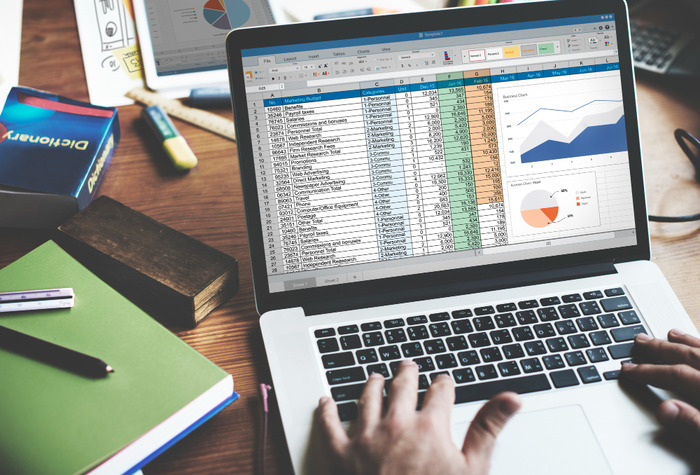

Une macro automatise une suite d’actions dans Excel. Elle peut trier des milliers de lignes, mettre en forme un rapport ou calculer un indicateur. Par défaut, Excel bloque ce code pour éviter qu’un fichier inconnu exécute une commande nuisible. Ce guide rassemble chaque étape pour comprendre, sécuriser et activer les macros sur Excel avec Windows ou sur Mac, avec des exemples concrets pour un usage fiable.
Comprendre les macros et leur utilité
Une macro est un script écrit en VBA (Visual Basic for Applications). Excel mémorise les clics et les formules que l’utilisateur effectue puis les rejoue à volonté. Ce mécanisme évite de répéter la même manipulation. Un fichier qui contient une macro porte l’extension .xlsm ou .xlsb. Un fichier .xlsx ne garde pas de code VBA.
Les macros servent au quotidien. Une équipe comptable peut consolider les factures du mois en quelques secondes. Un service RH peut générer une feuille de paie individuelle à partir d’un modèle. Un commerçant peut importer un stock fournisseur, appliquer des prix et mettre à jour ses étiquettes sans retaper chaque ligne.
Pourquoi Excel bloque les macros
Une macro peut contenir une instruction qui supprime des fichiers, envoie des données ou installe un virus. Les attaques par macro ont marqué l’histoire d’Office dans les années 1990. Microsoft a donc choisi de désactiver tout code par défaut. Pour activer les macros sur Excel, vous devez être conscient de ce que vous faites et connaître exactement l’origine du fichier et la nature du code. Cette précaution limite la diffusion de malwares dans les environnements professionnels.
Identifier sa version d’Excel et son système
Le chemin d’accès aux paramètres diffère selon la version. Excel 365, 2021, 2019 et 2016 sur Windows partagent une interface commune. Excel 2010 et 2007 possèdent un ruban similaire mais un centre de gestion de la confidentialité légèrement différent. Sur Mac, les menus se trouvent dans Excel — Préférences. Dans un réseau d’entreprise, les stratégies de groupe définies par l’équipe informatique avec un contrôleur de domaine peuvent verrouiller l’activation. Avant de modifier un réglage, vérifier si le poste est administré, et au besoin demandez la permission auprès de votre administrateur système ou responsable de la cybersécurité.
Activer les macros sur Excel avec Windows
Etape 1 : Ouvrir le centre de gestion de la confidentialité
Cliquer sur Fichier → Options → Centre de gestion de la confidentialité → Paramètres du centre de gestion de la confidentialité → Paramètres des macros.
Etape 2 : Choisir un niveau d’activation
- Désactiver toutes les macros sans notification : aucun code ne s’exécute.
- Désactiver avec notification : Excel affiche un bandeau jaune et l’utilisateur décide.
- Activer toutes les macros : tout fichier peut lancer son code, réservé à un environnement contrôlé.
- Activer uniquement les macros signées numériquement : seul un éditeur approuvé déclenche le code.
Etape 3 : Enregistrer au bon format
Un fichier qui contient une macro doit être enregistré au format .xlsm ou .xlsb. Le format .xlsx supprime le code lors de l’enregistrement. Pour un usage régulier, placer le fichier dans un dossier de confiance pour éviter les avertissements répétés.
Etape 4 : Autoriser ponctuellement via le bandeau de sécurité
Lorsqu’un message “Les macros sont désactivées” apparaît, cliquer sur Activer le contenu si le fichier vient d’une source connue et fiable. L’autorisation reste valable uniquement pendant l’ouverture actuelle.
Activer les macros sur Excel avec Mac
Aller dans Excel → Préférences → Sécurité et confidentialité. Sélectionner le niveau d’autorisation souhaité. Les options incluent l’avertissement avant exécution et l’activation directe. macOS ne propose pas tous les réglages avancés de signature, mais applique la même logique de prudence. Pour éviter un blocage, stocker les fichiers récurrents dans un dossier approuvé.
Sécuriser l’usage des macros
Vérifier la provenance
Un fichier reçu par courriel inconnu, téléchargé sur un forum ou stocké sur une clé USB douteuse doit être ouvert en lecture seule. Il est préférable d’analyser le code dans l’éditeur VBA avant activation.
Utiliser la signature numérique
Un certificat signé confirme l’identité de l’auteur. Excel permet de mémoriser cet éditeur comme approuvé. Les entreprises peuvent créer leur propre autorité de certification interne pour signer les macros de leurs équipes.
Créer une zone de confiance
Le centre de gestion de la confidentialité autorise des emplacements spécifiques. Tout fichier dans ce dossier exécute ses macros sans avertissement. Cette approche réduit les messages intempestifs et sécurise les flux de travail répétitifs.
Sauvegarder avant exécution
Faire une copie de travail avant de lancer une macro qui modifie des milliers de lignes. Sous Windows, un point de restauration système ou un backup réseau assure un retour rapide en cas de problème.
Résoudre les blocages de macros
Si un fichier affiche toujours “Les macros sont désactivées” :
- Vérifier les paramètres du centre de gestion de la confidentialité.
- Contrôler les propriétés du fichier (clic droit → Propriétés → Débloquer si disponible).
- Tester sur un dossier de confiance ou sur un autre compte utilisateur.
- Demander à l’équipe informatique si une stratégie de groupe bloque l’exécution.
Approfondir avec VBA et l’automatisation
Un utilisateur régulier peut écrire son propre code. L’éditeur VBA s’ouvre avec Alt + F11. L’enregistreur de macros génère un script ligne par ligne à partir d’une série d’actions. Il est conseillé de commenter chaque étape, de déclarer les variables et de tester sur un fichier vierge. Des procédures robustes incluent une gestion d’erreurs (On Error GoTo) et un contrôle des données saisies.
Exemple de gain de temps : une macro peut mettre en forme un rapport de 5000 lignes en insérant des totaux, un graphique et une mise en page prête pour l’impression, en moins d’une seconde.
Questions fréquentes
- Les macros sont-elles sûres ? Oui si le fichier vient d’une source connue et si le code est vérifié.
- Puis-je activer puis désactiver ensuite ? Oui, les paramètres sont réversibles à tout moment.
- Excel en ligne prend-il en charge les macros ? Non, la version web ne les exécute pas.
- Quelle différence entre .xlsm et .xlsb ? Les deux contiennent des macros, .xlsb compresse mieux et se charge plus vite.
- Comment créer un dossier de confiance ? Dans le centre de gestion de la confidentialité, ajouter l’emplacement et valider.
Optimiser son travail avec des macros fiables
Un tableau de bord de suivi des ventes peut calculer les marges et actualiser des graphiques chaque matin. Un plan de production peut générer automatiquement un planning hebdomadaire. Ces automatismes réduisent les erreurs humaines, raccourcissent les délais et permettent de se concentrer sur l’analyse plutôt que sur la saisie.
Ressources et références
- Support officiel Microsoft Excel
- Documentation VBA pour Excel
- Forum communautaire Microsoft
- Ouvrages et formations sur le langage VBA pour approfondir l’écriture de scripts fiables.
Avec une méthode claire, une vérification des sources et une sauvegarde régulière, Excel devient un outil puissant d’automatisation. Les macros exécutées dans un cadre sécurisé transforment un tableur en véritable assistant de productivité.

- 1050 Ti : est-ce qu’elle vaut encore le coup en 2026 ? - février 24, 2026
- Radio des chantiers : comment bien choisir en 2026 ? - février 24, 2026
- 1 Litre = 1 Kilogramme ? Comprendre et convertir sans se tromper - février 21, 2026